
外观
素材徽章
入门 · 完整可运行示例
把自己的图片素材与速度读数组合在一起。示例 ZIP 已带一张可用于练习的素材。
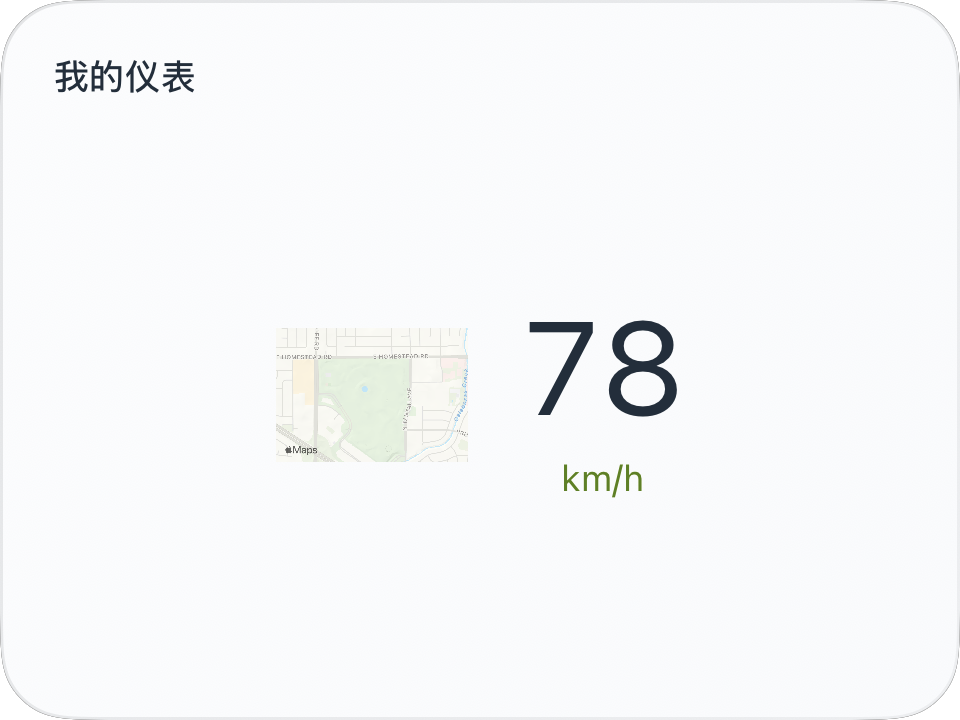
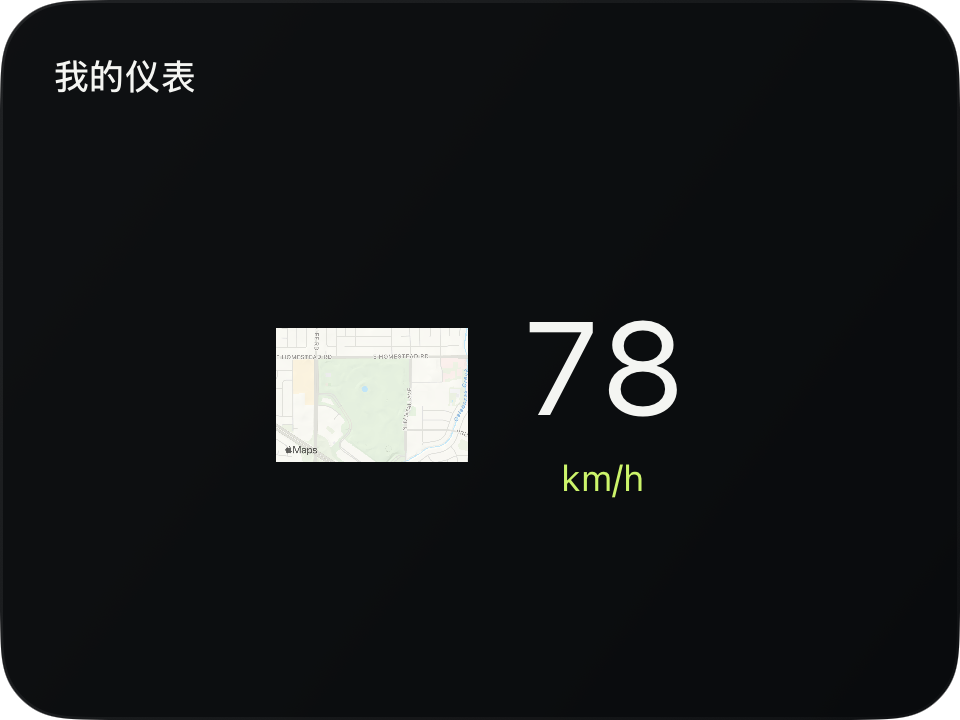
完整源码
复制代码到新建仪表,或在 App 内导入 ZIP。
jsx
function main() {
  const r=$data.current;
  return <CardContent title="我的仪表">
    <HStack spacing={18}>
      <Image source="badge.png" width={64} height={64} contentMode="fit" cornerRadius={12}/>
      <VStack spacing={3}>
        <Text fontSize={44} color={$env.foreground}>{r.speed===null?'—':Math.round(r.speed)}</Text>
        <Text fontSize={12} color={$env.accent}>{r.speedUnit}</Text>
      </VStack>
    </HStack>
  </CardContent>;
}可以先改这些地方
| 位置 | 作用 | 修改建议 |
|---|---|---|
badge.png | 素材标记 | 换成素材管理复制的完整名称 |
width / height | 显示大小 | 不决定原始文件大小 |
cornerRadius={12} | 素材圆角 | 按素材风格调整 |
在 App 中检查
- 直接导入 ZIP 时素材应出现。
- 只复制代码时,必须另外添加对应图片素材并替换标记。
这个示例的边界
练习素材来自 CapDrive 示例包中的地图图片。正式作品可换成你自己的图案;当前只支持图片素材。