
外观
添加与使用素材
素材让仪表可以显示自己的徽章、图案或标识。当前版本只支持图片素材,文件选择和相册选择也只接受图片;视频、音频和其他文件暂不能作为素材使用。
添加素材
- 在编辑器里收起键盘。
- 打开素材管理。
- 从相册或文件中选择图片。
- 等素材出现在列表后,复制它的源码标记。
- 用
Image组件引用这个标记,再打开预览。
新上传素材的标记通常是一段哈希文件名,例如 a1b2…c3.png。请复制完整标记,不要手工省略中间字符,也不要使用相册中的原始名称或系统文件路径。
jsx
function main() {
  return <Image source="把这里替换为完整素材标记.png"
    width={80} height={80} contentMode="fit"/>;
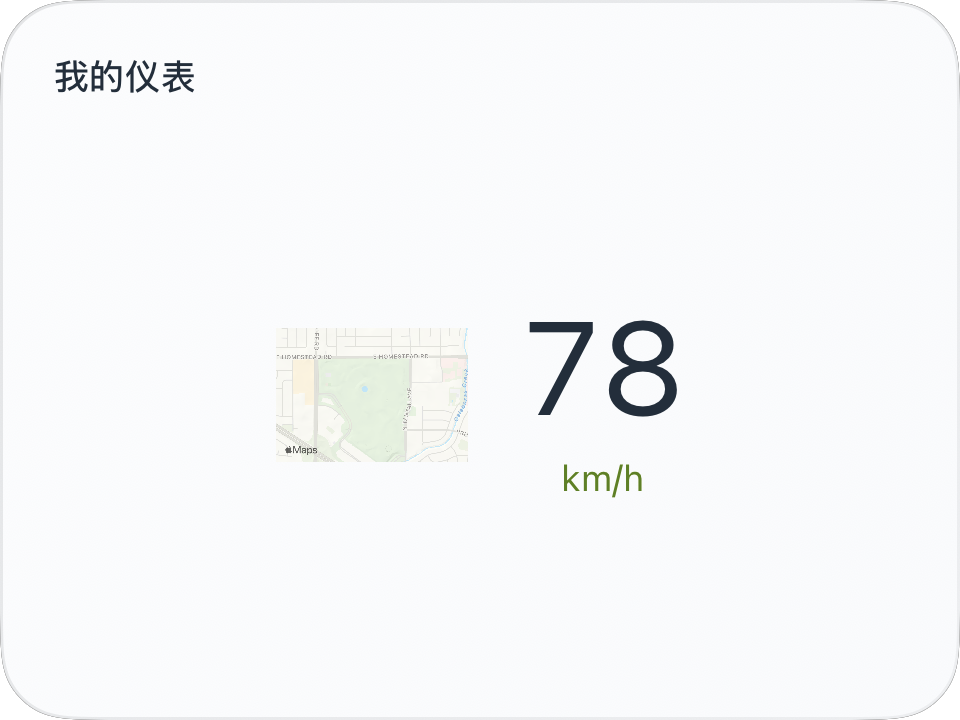
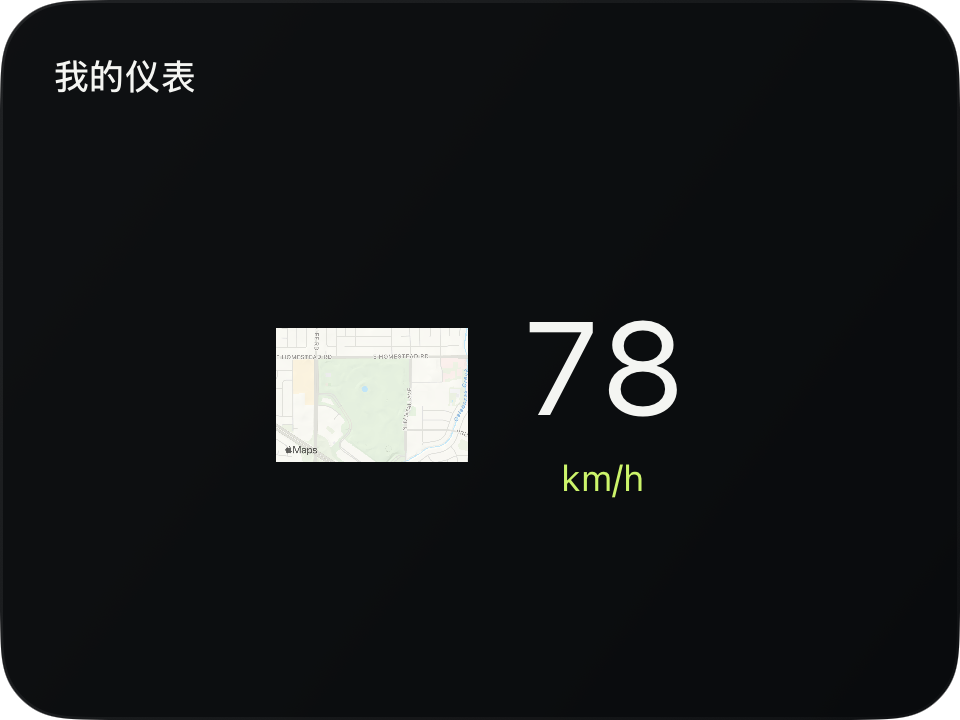
}上面的标记是待替换位置。想直接运行带素材的版本,可下载素材徽章示例,示例包已经包含对应资源。
素材限制
| 项目 | 当前限制 |
|---|---|
| 类型 | 能被系统解码的图片素材 |
| 单个素材体积 | 不超过 8 MB |
| 单个素材像素数 | 不超过 4000 万像素 |
| 每个仪表的素材标记数量 | 最多 64 个 |
| 显示解码 | 按显示需要下采样,最大边 2048 像素 |
重复上传完全相同的图片会复用已有素材。为了获得清晰的图案边缘,优先选择尺寸适中、带透明通道的 PNG;不必为了几十点大小的图标上传超大照片。
适应与填满
contentMode="fit":完整显示素材,可能留白。适合徽章、Logo、图标。contentMode="fill":填满组件区域,可能裁切。适合背景照片或装饰图块。
jsx
<Image source="badge.png" width={72} height={72} contentMode="fit"/>
<Image source="photo.png" width={120} height={80} contentMode="fill" cornerRadius={12} clipped={true}/>这里的 badge.png、photo.png 是说明名称,使用时应换成自己的真实标记。
在键盘上方插入标记
有素材时,键盘工具栏会提供素材入口。展开后点击一项,即可把其标记插入代码光标处。它只插入名称,不会替你完成整段 <Image .../> 代码。
删除、复制与分享
删除素材前,先搜索代码里是否仍引用了它的标记。删除后引用不会自动改成其他素材;缺失的内容应通过预览和日志排查。
复制仪表会复制它的素材。导出的 ZIP 会携带源代码用到的素材目录,接收方不需要去同一个相册里寻找原图。素材的版权与分享范围由你自行确认。