
外观
预览、保存与添加到仪表盘
一个仪表往往会在不同尺寸、外观和展示方式下使用。先通过预览检查布局,再保存作品,能减少在仪表盘中来回调整的次数。
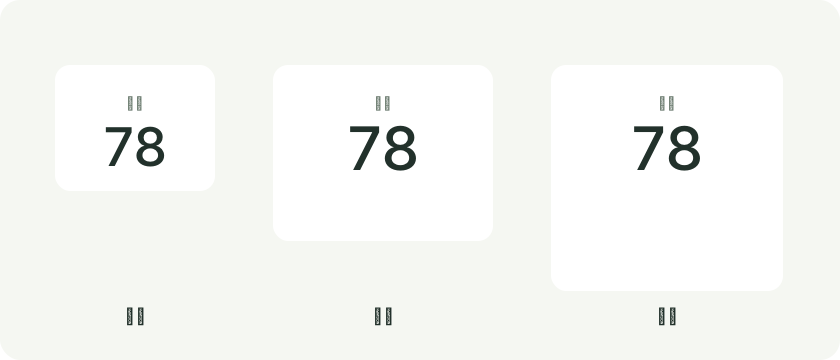
小、中、大分别检查什么
| 尺寸 | 优先检查 |
|---|---|
| 小 | 主要数字是否一眼可读;副标题是否过密 |
| 中 | 图形与文字是否有足够空间;边缘是否被裁切 |
| 大 | 内容是否明显偏在一角;放大后是否出现无意义留白 |
还应旋转手机检查横屏布局。代码使用的 $env.width、$env.height 是当前可用逻辑尺寸,不是屏幕像素数量。固定大小的图形不一定会自动铺满新的尺寸。
预览数据不是真实车辆数据
预览提供固定演示读数,便于复现布局和比较修改。它不能用于确认真实传感器精度、GPS 权限或当前道路限速。
完成预览后,还应检查代码是否正确处理 null,以及 km/h 与 mph 的切换。数据缺失时,用 — 或隐藏图形通常比显示一个假的 0 更清晰。
深浅外观和 HUD
预览的外观按钮可以切换明暗显示。使用 $env.foreground、$env.accent 与 $env.dark,可以让文字和图形适应主题。
HUD 的显示方式通过 $env.mode === 'hud' 判断。HDR 是独立的显示增强能力;普通预览与 PNG 缩略图不会证明最终 HDR 亮度。详见颜色与 HDR。
查看日志
预览右上角的日志入口与编辑器操作栏分开。运行错误、编译失败和 console.log() 输出可以在这里查看。日志支持复制;清空日志只清除当前记录,不会修正源代码。
jsx
function main() {
  console.log('尺寸', $env.width, $env.height);
  console.log('速度是否可用', $data.current.speed !== null);
  return <Text color={$env.foreground}>检查日志</Text>;
}日志会随预览更新累积,调试完成后建议删除高频输出。
保存之后发生什么
点击“保存”会编译并发布当前草稿,同时生成用于仪表库和选择面板的透明缩略图。列表展示保存时的画面,不是持续运行的实时仪表。
因此:
- 代码改变后,需要再次保存,列表缩略图才会更新。
- 动画在缩略图里表现为静态状态。
- 地图在列表里展示静态预览,加入仪表盘后才使用原生地图。
- 缩略图不自带整张卡片背景,卡片外观仍由 CapDrive 容器提供。
添加到仪表盘
保存作品后,回到仪表盘的“编辑仪表”页面,在选择面板中选择自己的作品。调整位置并保存布局。
如果删除一个正在使用的自定义仪表,引用它的卡片会显示不可用状态。删除前可先导出备份,或把对应卡片改成其他仪表。