
外观
制作第一个仪表
这一页从一张数字速度卡片开始。完成后,你会知道在哪里写代码、如何查看演示效果,以及怎样把自己的作品加入仪表盘。
1. 打开编辑器
在仪表盘打开“更多”,进入“自定义仪表”。打开右上角菜单,选择“新增仪表”。也可以点一个推荐示例,以它为基础开始。
新建后的内容是草稿;先不要急着保存,下一步会替换代码。
2. 粘贴完整代码
选中编辑器里的原始内容,用下面的代码整体替换。代码从 function main() 开始,不需要添加 import、React 或 HTML 标签。
jsx
function main() {
  const reading = $data.current;
  const speed = reading.speed;
  return <CardContent title="速度">
    <VStack spacing={6}>
      <Text fontSize={64} fontWeight="light" fontDesign="rounded"
        minimumScaleFactor={0.5} color={$env.foreground}
        contentAnimation={{type: 'numericText'}}>
        {speed === null ? '—' : Math.round(speed)}
      </Text>
      <Text fontSize={12} color={$env.accent}>{reading.speedUnit}</Text>
    </VStack>
  </CardContent>;
}这段代码做了四件事:
- 从
$data.current取得当前读数。 - 用
CardContent提供标题和正文区域。 - 用
VStack把速度与单位纵向排列。 - 有速度时显示整数;没有速度时显示
—。
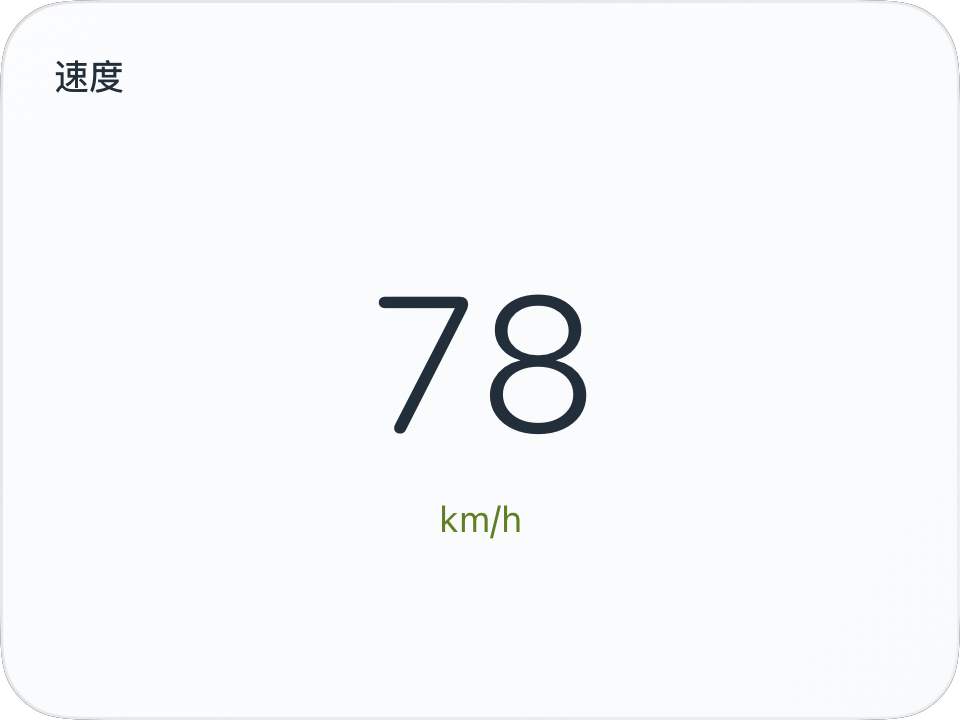
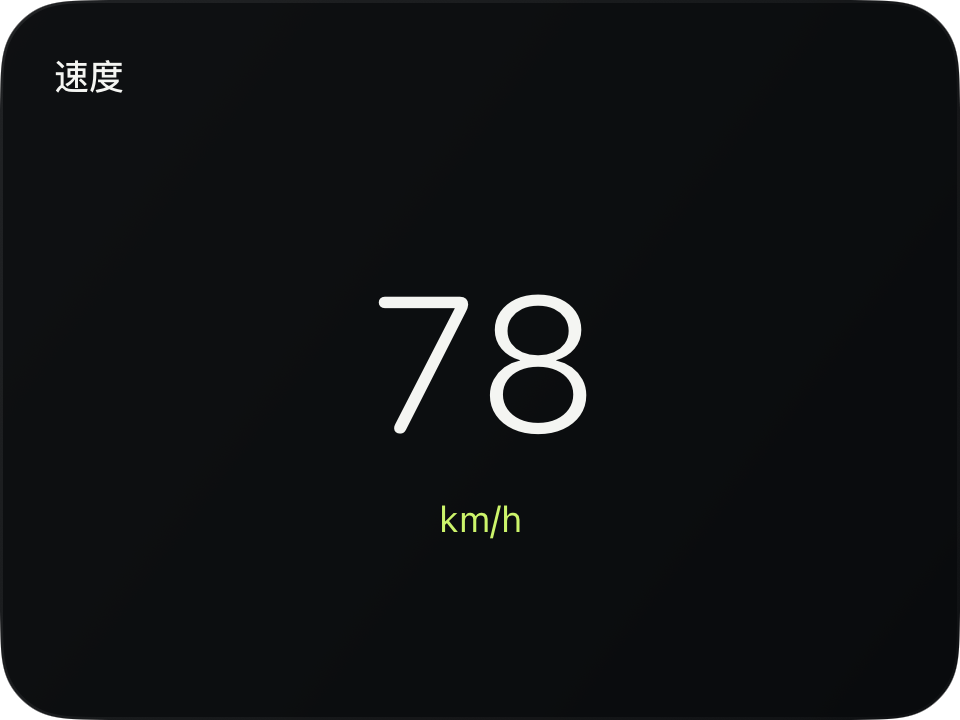
3. 打开预览
点击编辑器底部的预览按钮。在预览里分别选择“小”“中”“大”,检查:
- 数字有没有被裁掉。
- 标题和单位是否清晰。
- 中号和小号布局是否仍然留有间距。
- 切换明暗外观后,文字和背景是否有足够区分。
预览里的速度来自固定演示数据,不代表当前车辆速度。关闭预览会回到同一份草稿。
4. 做三次小修改
| 想改什么 | 修改位置 | 建议 |
|---|---|---|
| 标题 | title="速度" | 改成“我的速度表” |
| 数字大小 | fontSize={64} | 先试 56,再试 72,检查小号预览 |
| 单位颜色 | color={$env.accent} | 保持跟随主题,或试 "#0D75B8" |
只改一个位置就预览一次,比较容易定位问题。若出现错误卡片,先看错误信息中的行号和排错指南。
5. 保存并添加到仪表盘
- 如需改名,点击编辑器顶部的名称。
- 点击“保存”,回到自定义仪表列表。
- 返回仪表盘,打开“编辑仪表”。
- 在仪表选择面板中选择自己的自定义仪表,加入需要的位置,再保存仪表盘布局。
保存仪表和保存仪表盘布局是两个动作:前者保存作品,后者决定它在哪里显示。