
外观
认识自定义仪表
自定义仪表是一张由你编写显示规则的 CapDrive 卡片。你可以决定显示哪些读数、它们的位置、颜色、字号,以及数值变化时的动画。CapDrive 负责提供驾驶数据、更新画面和运行原生地图。
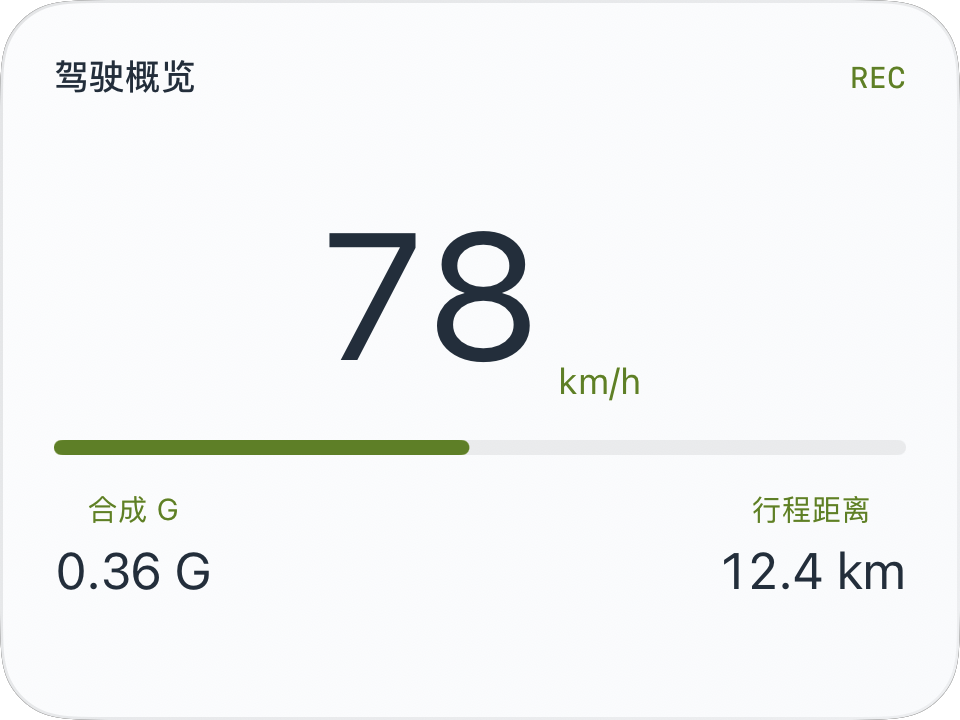
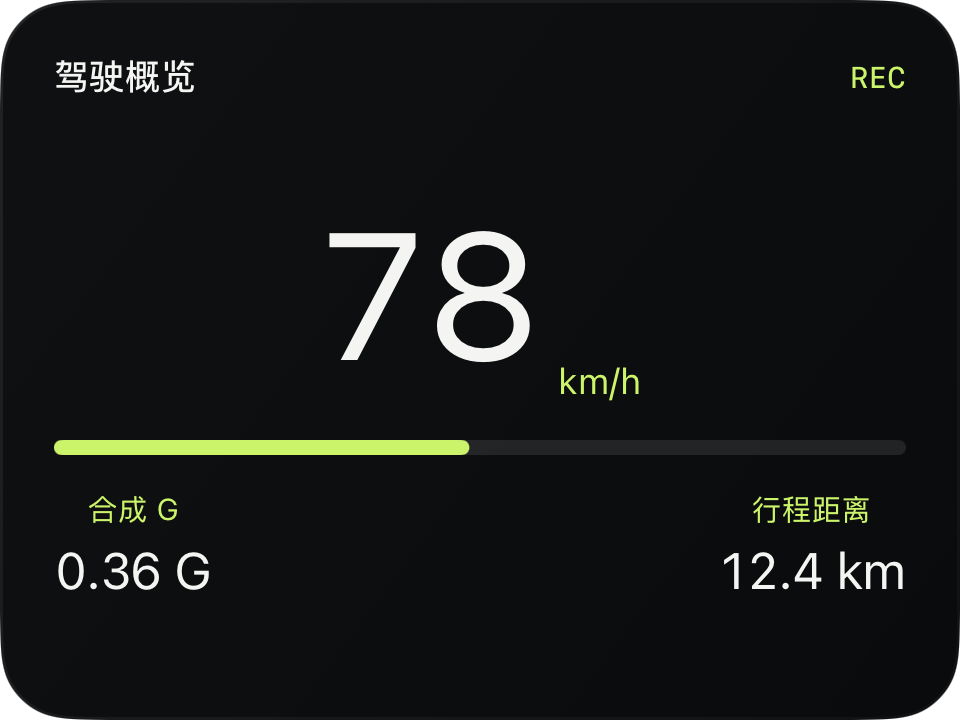
你可以制作什么
- 极简读数:大号速度、方位、海拔,或本次行程的距离。
- 运动状态:横向与纵向 G 值、G 值圆盘、侧倾与俯仰。
- 时间变化:最近 30 秒的速度曲线,或保存在当前行程内的峰值。
- 地图卡片:当前位置、跟随最新数据的位置,以及由当前历史窗口生成的路线。
- 个性化视觉:自己的素材、SF Symbols 图标、渐变、材质、路径和动画。
自定义仪表读取数据,不修改 CapDrive 的记录、传感器、识别规则或系统权限。它也不是网页:不能使用 HTML、CSS、DOM、网络请求或浏览器存储。
它由哪几部分组成
| 部分 | 负责什么 | 例子 |
|---|---|---|
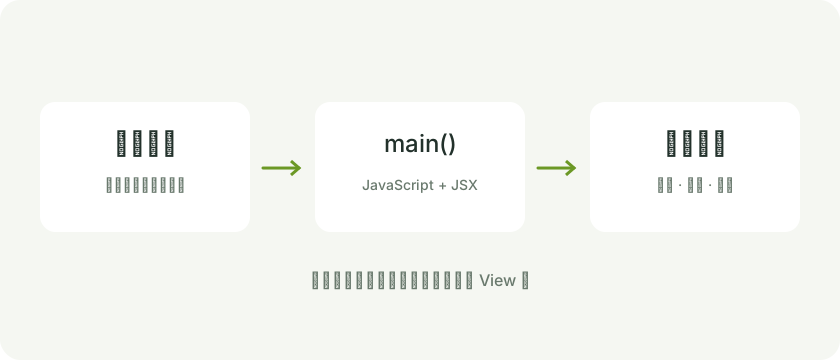
main() | 返回这一帧要显示的内容 | return <Text>...</Text> |
$data | 当前驾驶读数和最近的历史 | $data.current.speed |
$env | 尺寸、外观和展示方式 | $env.width、$env.dark |
| JSX 组件 | 组织文字、形状、素材和地图 | VStack、Arc、Map |
| 素材 | 由编辑器添加的本地图片素材 | <Image source="badge.png"/> |
无需先掌握一套网页框架。能读懂变量、条件表达式和函数,就可以从现成示例逐步修改。JSX 负责描述画面,普通 JavaScript 负责计算数值。
新建、草稿与保存的区别
- 点击推荐示例:以示例为基础创建新的编辑草稿。
- 修改代码或素材:改变当前草稿。预览可以立即查看效果。
- 点击“保存”:才会把草稿发布到“我的”仪表库。
- 离开而不保存:这次草稿不会作为新仪表保留。
从推荐示例开始不会覆盖原始示例;复制已有仪表,也会得到一个独立副本。
在开始之前
- 使用带有自定义仪表入口的 CapDrive 版本。若找不到入口,请先核对 App 版本与功能可用性。
- 编辑与调试请在停车后进行。预览使用演示数据,真实测量中可能暂时没有某项读数。
- 如果准备使用素材,当前版本仅支持图片素材;视频和音频不能作为当前示例的素材导入。